¿Qué es un ID de Apple?
Hola! Si has llegado hasta aquí es porque algún problema tienes con tu ID de Apple. Esta vez, queremos explicarte primero para qué sirve tu ID de Apple, la importancia de tener siempre guardada la contraseña y sepas la importancia de este servicio.
Vamos a empezar con un poco de «Teoría». Tu ID de Apple, es la cuenta de correo electrónico que utilizas para acceder a los servicios de Apple como App Store, Apple Music, iCloud, iMessage, FaceTime, etc. Puedes iniciar sesión en todos los servicios de Apple con un solo ID de Apple (cuenta de correo) y la contraseña correspondiente.
Te recomendamos usar la misma cuenta de correo (o ID de Apple) y contraseña cada vez que se te pida que inicies sesión en un dispositivo de Apple. Si no tienes un ID de Apple, comienza a crearte uno nuevo desde aquí: Crear un ID de Apple
Puede interesarte este post también: Tengo un nuevo iPhone y quiero traspasar mi información
Puedes usar el ID de Apple para:
A) Configurar automáticamente todos los servicios de Apple cuando configures un dispositivo nuevo e iniciar sesión con el ID de Apple.
B) Activar el servicio Buscar mi iPhone de tu iPhone, iPad o Mac. Servicio de localización para que si sufres un robo o pierdes el equipo, puedas localizarlo, borrar el contenido de forma remota.
C) Mantén tu contenido personal actualizado en todos los dispositivos con iCloud.
D) Inicia sesión en el Apple Music (iTunes Store), la tienda de la app Libros y el App Store para comprar y acceder a compras anteriores de aplicaciones para tu dispositivo.
E) Inicia sesión en Mensajes y FaceTime para hablar y chatear con amigos y familiares. Mensaje es una aplicación propia de Apple como Whatsapp, donde los mensajes de iPhone a iPhone son totalmente gratuitos. FaceTime es la aplicación propia de Apple para hacer videollamadas entre dispositivos que además en la última actualización también permite dispositivos Android.
Vale… Creo que ahora ya tenemos más información de lo que engloba nuestro ID de Apple. Ahora bien, ¿Cómo podemos iniciar sesión o comprobar que tenemos nuestro ID de Apple correcto en el dispositivo o dispositivos Apple?
1) Iniciar sesión en el iPhone, iPad o iPod touch:
– Abre la app Ajustes.
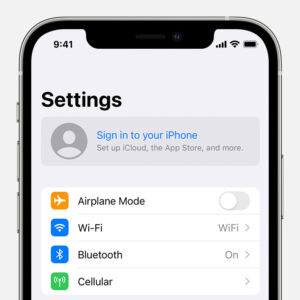
– Pantalla del iPhone que muestra cómo iniciar sesión en un dispositivo con el ID de Apple.
– Introduce tu cuenta de correo y la contraseña.
– Si se te solicita, introduce el código de verificación de seis dígitos enviado a tu dispositivo o número de teléfono de confianza y completa el inicio de sesión. (Si tenemos activado el doble Factor)
2) Iniciar sesión en el Mac:
– Selecciona el menú Apple > Preferencias del Sistema.
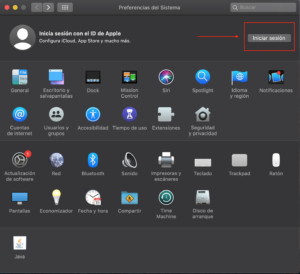
Preferencias Sistema ID Apple Mac
– Haz clic en Iniciar sesión.
– Cómo iniciar sesión en un Mac con el ID de Apple.
– Introduce tu cuenta de correo y la contraseña.
– Si se te solicita, introduce el código de verificación de seis dígitos enviado a tu dispositivo o número de teléfono de confianza y completa el inicio de sesión. (Si tenemos activado el doble factor).
También puede interesarte este post: ¿Cómo puedo gestionar mi iCloud?
Recuperar contraseña Apple ID en iPhone, iPad o iPod touch:
Tendremos que seguir estos pasos:
– Ve a Ajustes.
-En tu nombre pulsa en Contraseña y seguridad > Cambiar contraseña.
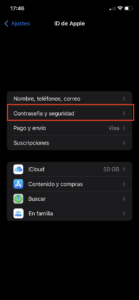
Cambio contraseña ID Apple iPhone iPad
-Introduce el código del iPhone. Este paso solo te lo pedirá si tienes iniciada sesión en iCloud y tienes activado un código.
-Ya solo tienes que elegir tu nueva contraseña de tu Apple ID.
Recuperar contraseña Apple ID en Mac:
Haremos lo mismo en un equipo Mac:
– Vamos a preferencias del sistema > ID de Apple.
– Selecciona Contraseña y seguridad en el menú lateral.
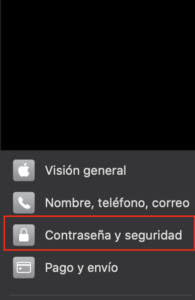
Cambio contraseña ID Apple
– Pulsamos sobre «Cambiar contraseña». Solo tendrás que introducir la contraseña con la que desbloqueas tu Mac y podrás recuperar contraseña Apple ID.
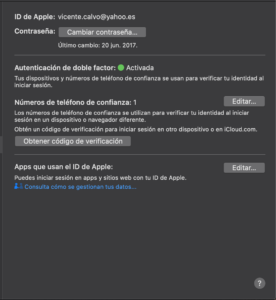
Definir contraseña ID Apple Mac
Recuperar contraseña de tu ID de Apple con la app Soporte de Apple
Si las 2 anteriores formas no te han servido o si has cambiado de dispositivo iPhone o iPad recientemente, hay una nueva forma para recuperar tu ID de Apple. Te mostramos como.
Deberás ir a la app Soporte de Apple o descargártela desde App Store. Una vez la tengas descargada tendrás que seguir los siguientes pasos.
- Pulsa en Contraseñas y seguridad desde la App de Soporte de Apple > Restablecer la contraseña del ID de Apple.
- Pulsa Empezar > Un ID de Apple diferente.
- Escribe tu cuenta de correo para el que necesitas restablecer la contraseña.
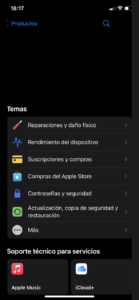
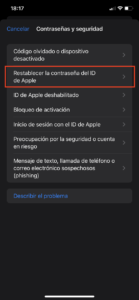
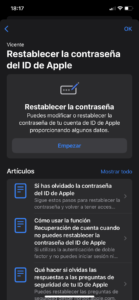
Una vez hechos estos pasos sigue las instrucciones que aparecen en pantalla hasta que recibas confirmación de que la contraseña de tu Apple ID ha cambiado.
Si después de estos pasos todavía tienes problemas con tu Apple ID y necesitas la ayuda de uno de nuestros técnicos, puedes venir a nuestro centro de reparaciones o puedes solicitar la ayuda de nuestros técnicos a domicilio. ¡Doctor Clic te lo pone fácil!
Nuestro horario de atención al cliente es de lunes a viernes de 9 a 20 horas o visita nuestra página Web: www.doctorclic.es
También puedes seguirnos en nuestras redes sociales:
Instagram: doctor_clic
Twitter: @doctorclic

