¿Nos hemos quedado sin espacio de 5GB en iCloud?
Sí, Apple te deja 5GB de iCloud gratuitamente sin tener que abonar nada más al mes. Pero… el problema viene cuando tus datos pesan más de esos gigas y obviamente la información de tu teléfono es muy importante. Pues, vamos a ver varias opciones para que puedas seguir utilizando este almacenamiento gratuito. Todos pensamos que con los tiempos que corren y que cada vez, las fotos, vídeos, WhatsApp tiene más peso en el día a día, pueden aumentar estos 5 GB al doble y que sigan siendo totalmente gratuito.
Obviamente, el mejor método para poder deshacerse de esta advertencia es suscribirse a un plan de iCloud+ con más almacenamiento. Tienes todos estos planes disponibles según tus necesidades:
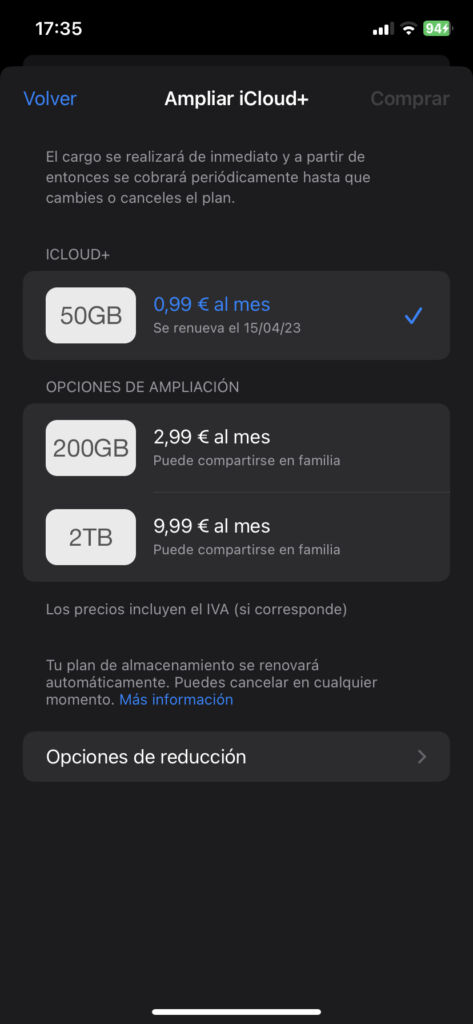
Planes iCloud +
¿Cómo funciona iCloud?
Recuerda que todo lo que tenga que ver con iCloud, debes gestionarlo con tu ID de Apple. Si no tienes claro que es, te recomendamos que pases por este enlace primero. Claro, también hay otras opciones sin tener que pagar y este post trata de esto.
Lo que causa la aparición de esta advertencia es la copia de seguridad del iPhone o el iPad, que se hace automáticamente en la nube. Toca desactivar esa copia de seguridad y eliminarla de la nube para hacer espacio.
Para ello, entra en Ajustes y pulsa en tu nombre. Allí entra en la sección «iCloud» y pulsa en «Copia en iCloud»:
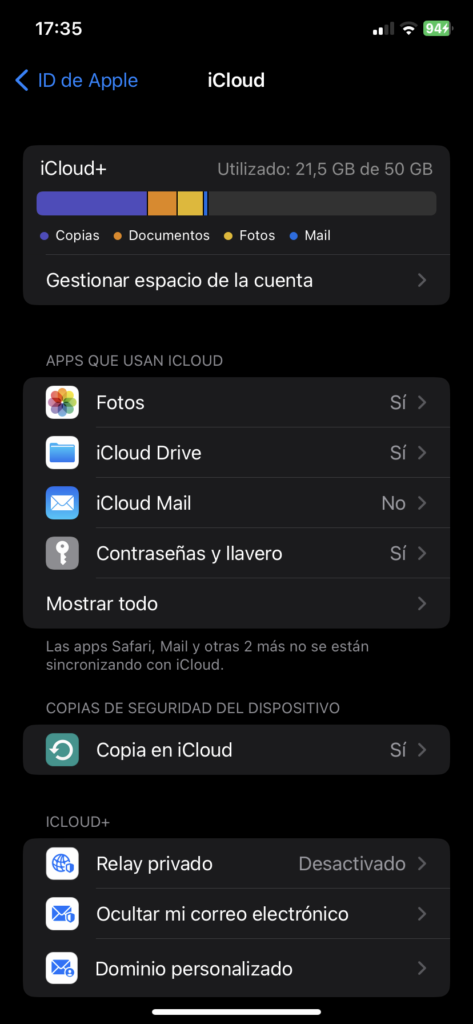
Planes iCloud +
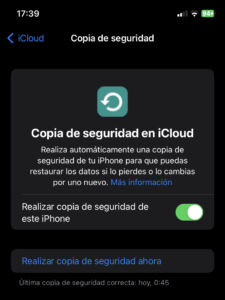
Copias iPhone iCloud
El dispositivo te dirá si <<¿estás seguro de desactivar las copias?>>. Confirma esa decisión para desactivar esta función.
Ahora deberás eliminar la copia que ya hay hecha en iCloud desde el dispositivo. Para ello vamos a ir a Ajustes > Tu nombre de la cuenta > iCloud, y allí pulsar en Gestionar espacio de la cuenta.
Después pulsa en <<Copias>> y selecciona cualquiera de las copias de seguridad que quieras eliminar. Si eres un usuario con muchos dispositivos Apple y todos tienen la misma cuenta, deberás revisar todos estos dispositivos e incluso es posible que ya no tengas alguno y siga la copia de seguridad en la misma cuenta:
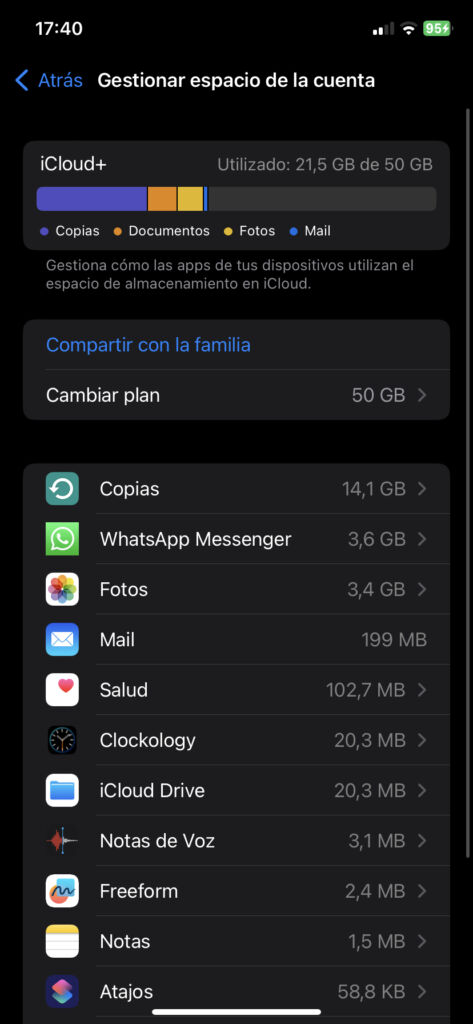
Gestionar espacio iCloud
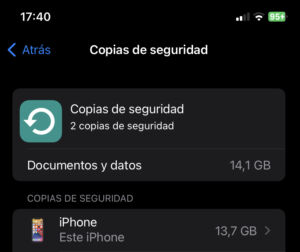
Gestionar espacio iCloud
Finalmente, pulsa en el último botón para eliminar la copia de seguridad de iCloud que tienes en esta misma pantalla con las letras de color rojo.
Sin copia de seguridad ¡Peligro!
Vale, ahora ya no hay aviso, pero tampoco hay copia de seguridad. Lo mejor opción es hacer una copia de seguridad en un PC o Mac con iTunes. De esta forma ya tendrás a salvo tu información físicamente.
Si por alguna razón el aviso sigue apareciendo, tendrás que seguir indagando y mirar otras aplicaciones como iCloud Drive o las fotografías en iCloud. También es posible que tengas preinstaladas algunas aplicaciones que no necesites en tu dispositivo. Revísate este enlace para ver si puedes liberar más espacio.
Si después de estos pasos todavía tienes problemas con tu espacio y necesitas la ayuda de algún experto, recuerda que nuestro laboratorio está en Barcelona, en la calle Muntaner 543 y que nuestro horario de atención al cliente es de lunes a viernes de 9 a 20 horas ininterrumpido. Te atendemos sin cita previa o si lo deseas, puedes solicitar la cita a través de la Web de Apple. También puedes solicitar la ayuda de nuestros técnicos a domicilio. ¡Doctor Clic te lo pone fácil!
Recuerda visitar nuestra página Web para estar atento a nuestras novedades o Blog: www.doctorclic.es/novedades
Para cualquier consulta también nos la puedes realizar por WhatsApp al 667 77 94 67
También puedes seguirnos en nuestras redes sociales:
Instagram: doctor_clic
Twitter: @doctorclic

